


<h3 style="font-family: " microsoft="" yahei";="" box-sizing:="" border-box;="" text-size-adjust:="" none;="" margin:="" 0px;="" padding:="" 5px="" 0px="" 15px;="" -webkit-tap-highlight-color:="" rgba(0,="" 0,="" 0);="" overflow-wrap:="" break-word;="" word-break:="" normal;="" position:="" relative;="" color:="" rgb(66,="" 66,="" 66);="" font-size:="" 18px;="" display:="" -webkit-inline-box;="" border-bottom:="" 1px="" solid="" rgb(255,="" 255,="" 255);="" cursor:="" pointer;="" z-index:="" 16;="" line-height:="" 30px;="" text-wrap-mode:="" wrap;="" background-color:="" 255);"="">软件介绍
<p style="font-family: " microsoft="" yahei";="" box-sizing:="" border-box;="" text-size-adjust:="" none;="" margin-top:="" 0px;="" margin-bottom:="" 10px;="" padding:="" -webkit-tap-highlight-color:="" rgba(0,="" 0,="" 0);="" overflow-wrap:="" break-word;="" word-break:="" normal;="" line-height:="" 30px;="" color:="" rgb(51,="" 51,="" 51);="" font-size:="" 15px;="" text-wrap-mode:="" wrap;="" background-color:="" rgb(255,="" 255,="" 255);"="">支持无限记录、快速粘贴Win+V 全局呼出,记录文本 / 图片 / 文件剪贴历史,剪贴内容可保存、可收藏。搭配快速粘贴模式,解决传统剪贴板单条存储、频繁切窗粘贴的麻烦,日常办公更高效
<h3 style="font-family: " microsoft="" yahei";="" box-sizing:="" border-box;="" text-size-adjust:="" none;="" margin:="" 0px;="" padding:="" 5px="" 0px="" 15px;="" -webkit-tap-highlight-color:="" rgba(0,="" 0,="" 0);="" overflow-wrap:="" break-word;="" word-break:="" normal;="" position:="" relative;="" color:="" rgb(66,="" 66,="" 66);="" font-size:="" 18px;="" display:="" -webkit-inline-box;="" border-bottom:="" 1px="" solid="" rgb(255,="" 255,="" 255);="" cursor:="" pointer;="" z-index:="" 16;="" line-height:="" 30px;="" text-wrap-mode:="" wrap;="" background-color:="" 255);"="">软件截图

        <h4>
            功能说明<br />
        </h4>
        <p>
            <strong>一、普通模式</strong>
        </p>
        <p>
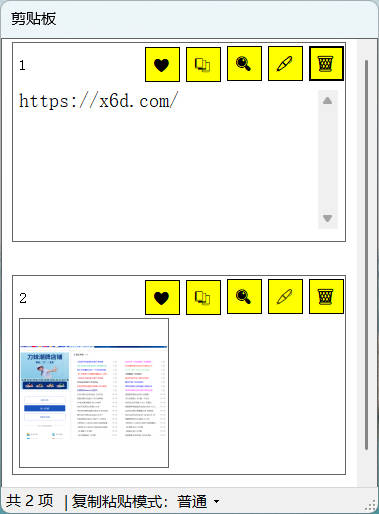
            1.跟系统剪贴板差不多,按下Win+V后弹出剪贴板,剪贴板失去焦点则会隐藏;复制内容时会将其放到剪贴板上(自动去重),目前可以识别文本、图片、文件这三种类型
        </p>
        <p>
            鼠标移到某项上会显示类型、添加时间,并且双击该项可以直接粘贴到上个窗口
        </p>
        <p>
            2.可以对某项进行收藏、粘贴、查看、编辑、删除操作
        </p>
        <p>
            收藏:无论是否过期,都不会自动删除
        </p>
        <p>
            粘贴:跟双击差不多
        </p>
        <p>
            查看:
        </p>
        <p>
            (1)文件:直接打开文件
        </p>
        <p>
            (2)文本:单独的浏览窗口,可以对字体进行放大、缩小
        </p>
        <p>
            (3)图片:单独的浏览窗口,可以另存为jpg、png
        </p>
        <p>
            编辑:可以对文本框内容进行编辑;图片、文件暂时不支持编辑
        </p>
        <p>
            删除:删除当前项
        </p>
        <p>
            <strong>二、快速粘贴模式</strong>
        </p>
        <p>
            专为高频批量复制粘贴场景设计,省去「复制→切窗口→粘贴→切回原窗口」的反复操作,可先集中复制所有内容,再按需分次粘贴。复制、粘贴各提供两种模式,适配不同使用场景。
        </p>
        <p>
            1.先按Win+V呼出剪贴板
        </p>
        <p>
            2.点击复制粘贴模式菜单,选择快速粘贴
        </p>
        <p>
            3.配置并复制内容,复制内容时剪贴板不会自动隐藏。复制完成以后,点击确定即可开始粘贴
        </p>
        <p>
            注:快速粘贴模式的文本不会保存
        </p>
        <p>
            <strong>三、其他</strong>
        </p>
        <p>
            1.可以右键托盘图标打开设置、退出程序
        </p>
        <p>
            2.可以设置自启动、最大保存时间(默认30天)
        </p>
        <p>
            3.程序运行时系统剪贴板会被屏蔽
</p>![伪造短信消息[装逼必备]](../content/uploadfile/data/9deaeb12-a981-46f0-b62c-80196f396f27.jpeg)